강의 중 화면 전환 없이, 흐름을 끊지 않는 수업 기술
Snipaste(스니페이스트)는 이름 그대로
‘Snip(자르기)’ + ‘Paste(붙이기)’의 합성어예요.
화면의 필요한 부분만 빠르게 캡처하고,
그 이미지를 바로 화면 위에 띄워두거나,
다른 프로그램(PPT, 문서, 클래스룸 등)에 바로 붙여넣을 수 있는
가볍고 직관적인 도구입니다.
특히 교사에게 유용한 이유는
복잡한 편집 프로그램 없이도
“보여주고 싶은 화면”을 즉시 시각 자료로 만들 수 있다는 점이에요.
예를 들어,
- 온라인 수업 중 ‘Google Form 제출 위치’를 표시하거나
- 과제 예시 이미지를 PPT에 덧붙이거나
- QR코드를 바로 띄워 학생들에게 보여줄 때
Snipaste를 활용하면
화면 전환 없이, 수업 흐름을 유지한 채 정보를 전달할 수 있습니다.
수업 중 Snipaste로 QR코드 띄우기
QR 코드로 모두가 접속을 해야 하는데,
늦는 친구들 1~2명 있잖아요
끝까지 기다려 주기에는 수업 시간이 부족합니다.
그럴 경우 아주 유용하게 사용할 수 있습니다.
방법은 매우 간단합니다.
"F1" 을 누르고 원하는 영역(QR코드) 선택 -> "F3" 누르기
선택한 영역이 항상 화면 제일 위에 띄워지게 되고
다른 페이지로 넘어가도라도 캡쳐된 QR은 계속해서 제일 위에 띄워져 있습니다.
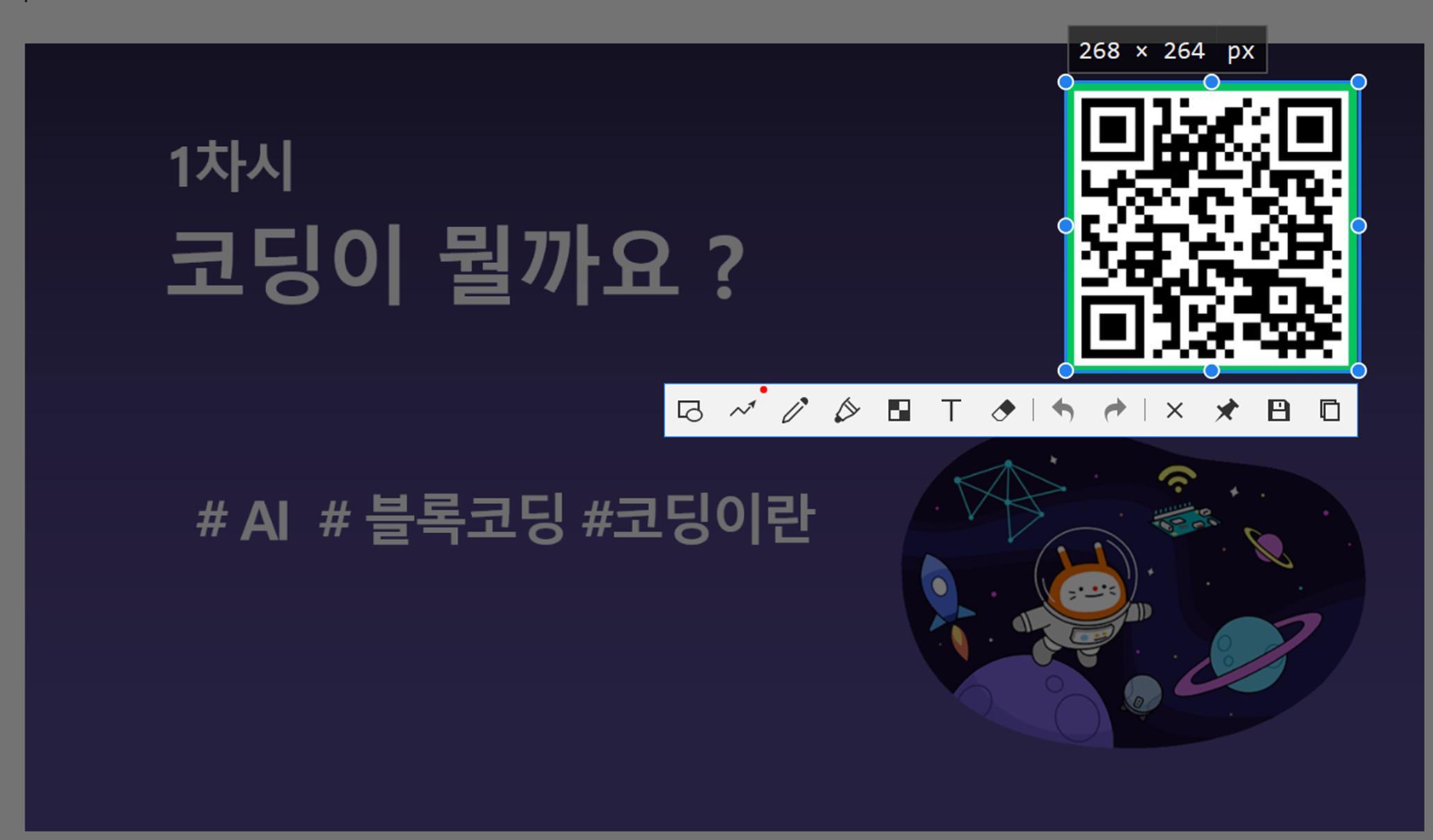
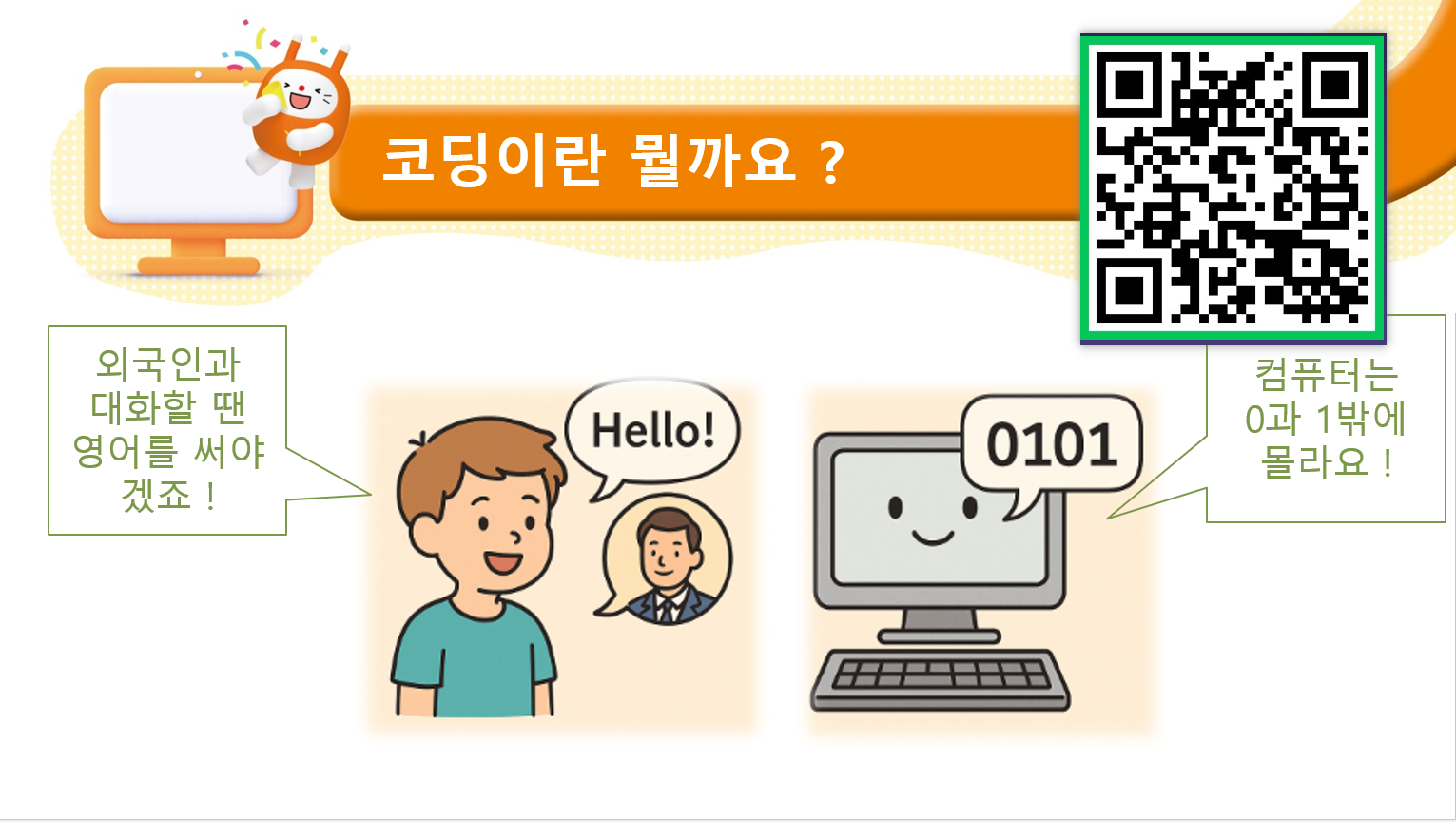
네, 두번째 페이지 PPT 에는 QR이 없지만
첫 페이지에서 캡쳐된 QR이 띄워져서 보이고 있습니다.
아직 진도를 따라오지 못한 친구들도 계속해서 QR 접속을 할 수 있고
잘 따라와준 친구들도 수업 흐름 끊기지 않게 수업을 이어 나갈 수 있습니다.
"F1" 과 "F3"만 기억하면 됩니다.
QR을 없애고 싶으면 esc 만 누르면 사라집니다.
다운로드 방법
1. 간단하게 시작 > Microsoft Store 접속
2. Snipaste 검색해서 앱 다운로드

설치가 완료되면 window 화면 오른쪽 아래에서
아래의 모양이 확인됩니다.
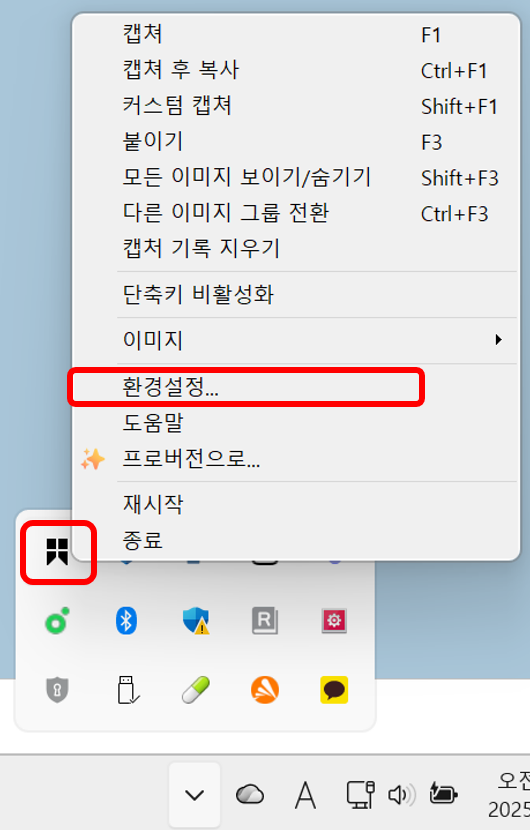
마우스 우클릭하여 환경설정으로 들어갑니다.
여러 설정키가 기본값으로 셋팅되어 있는데
자주 쓰게 될 F1 / F3 만 기억해도 됩니다.

사용 후기
정말 “필요한 기능만 알차게 들어 있는” 캡처 툴 입니다.
특히 정확한 영역 인식이 진짜 편합니다.
마우스를 살짝 올리기만 해도 창이나 버튼 테두리를 자동으로 잡아주니 픽셀 단위로 깔끔하게 캡처할 수 있습니다.
캡처하자마자 바로 텍스트나 화살표를 추가할 수도 있어서, 따로 이미지 편집기를 켤 필요도 없고요.
그리고 무엇보다 많이 쓰는 기능은 바로 F1 / F3 기능 입니다.
수업하다가 빠르게 띄우고 페이지 전환하고 할 수 있어서 흐름 끊기지 않게 이어갈 수 있어요.
수업 시 QR 코드 공유할 때 사용하려고 시작했으나, 지금은 캡처 툴로도 쓰고 있네요.
저는 한 번 써본 뒤로는 다른 캡처 툴을 거의 켜지 않고 있습니다.
결국 정리하자면, Snipaste는 “가볍고 직관적인 캡처 도구”를 찾는 분들에게 딱이에요.
무료인데 광고도 없고, 실행도 빠르고, 인터페이스도 깔끔합니다.
한 번 사용해 보시는 것 추천 드립니다.